Gérer vos overlays
Jusqu’à 5 overlays, vertical ou horizontal ; placer les widgets à la souris ; volume, adresse, raccourcis clavier.
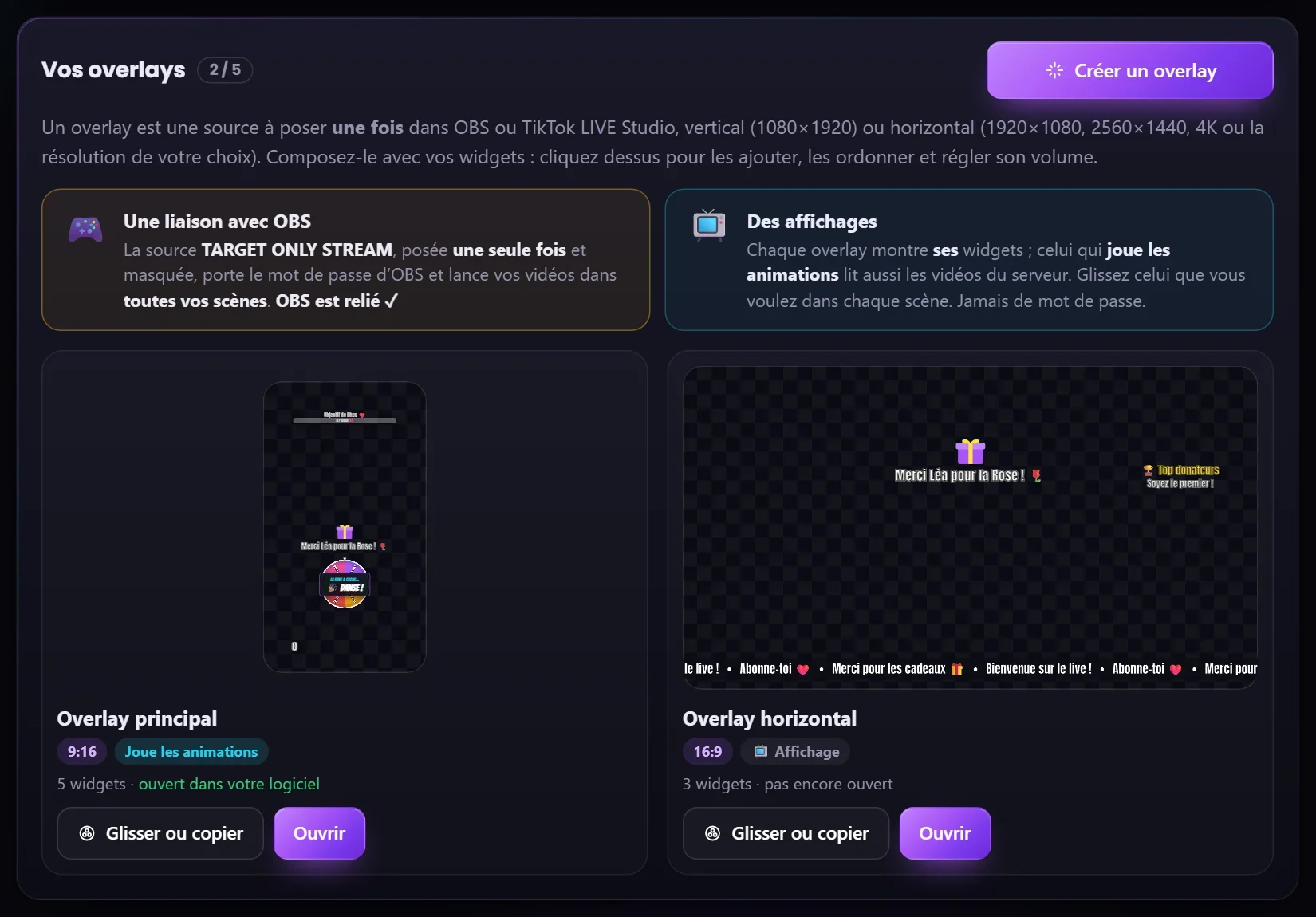
Un ou plusieurs overlays
Deux overlays sont prêts dès la création du compte : l’Overlay principal, vertical 9:16 (pour un live TikTok en vertical), et l’Overlay horizontal, 16:9 (pour un live en paysage depuis OBS). Chacun contient quelques widgets d’exemple (objectif de likes, alerte, bandeau, top donateurs) : gardez-les, réglez-les ou retirez-les.
Vous pouvez avoir jusqu’à 5 overlays : par exemple un overlay principal vertical et un overlay « match PK ». Chacun est vertical (1080×1920) ou horizontal (1920×1080, 2560×1440, 4K, ou la résolution de votre choix).
Un seul overlay joue les animations (jamais d’animation en double) : il porte la pastille « Joue les animations ». Pour en changer : ouvrez l’autre overlay → bouton son sous l’aperçu → Lui faire jouer les animations. Les sons du soundboard, eux, partent dans tous vos overlays ouverts : si deux overlays sont dans la même scène d’OBS, coupez le son de l’un dans le mélangeur audio, sinon le son est joué deux fois.
Placer vos widgets
| Geste | Effet |
|---|---|
| Glisser un widget | Le déplacer |
| Glisser un coin | Changer sa taille |
| Flèches du clavier | Déplacer de 1 px (Maj : 10 px) |
+ et − | Agrandir, réduire |
Ctrl + Z / Ctrl + Maj + Z | Annuler / rétablir |
Ctrl + C / Ctrl + V | Copier un widget, le coller ici ou dans un autre overlay |
Suppr | Retirer le widget de l’overlay (il reste dans votre inventaire) |
| ↑ ↓ dans la liste | Passer devant, derrière |
Les boutons sous l’aperçu
- Corbeille : supprimer l’overlay (ses widgets restent dans votre inventaire).
- Glisser ou copier : glissé sur OBS, il crée la source ; touché, il copie l’adresse. Voir Overlay dans OBS.
- Son : le volume de l’overlay (tout ce qu’il joue) et, s’il joue les animations, leur volume par défaut.
- Réglages : nom, format, résolution, et Changer d’adresse.