Relier OBS et lancer vos animations
Vos vidéos restent sur votre PC : ONLY STREAM les fait jouer par OBS, au bon moment.
Vos animations (×2, ×3, Cœur du jour, vos vidéos…) sont des sources média dans OBS, sur votre PC : rien n’est envoyé au serveur. ONLY STREAM envoie seulement l’ordre de les lancer, par la source de liaison TARGET ONLY STREAM ouverte dans OBS, grâce au serveur WebSocket intégré à OBS.
Relier OBS (une seule fois)
••••••••••Copier
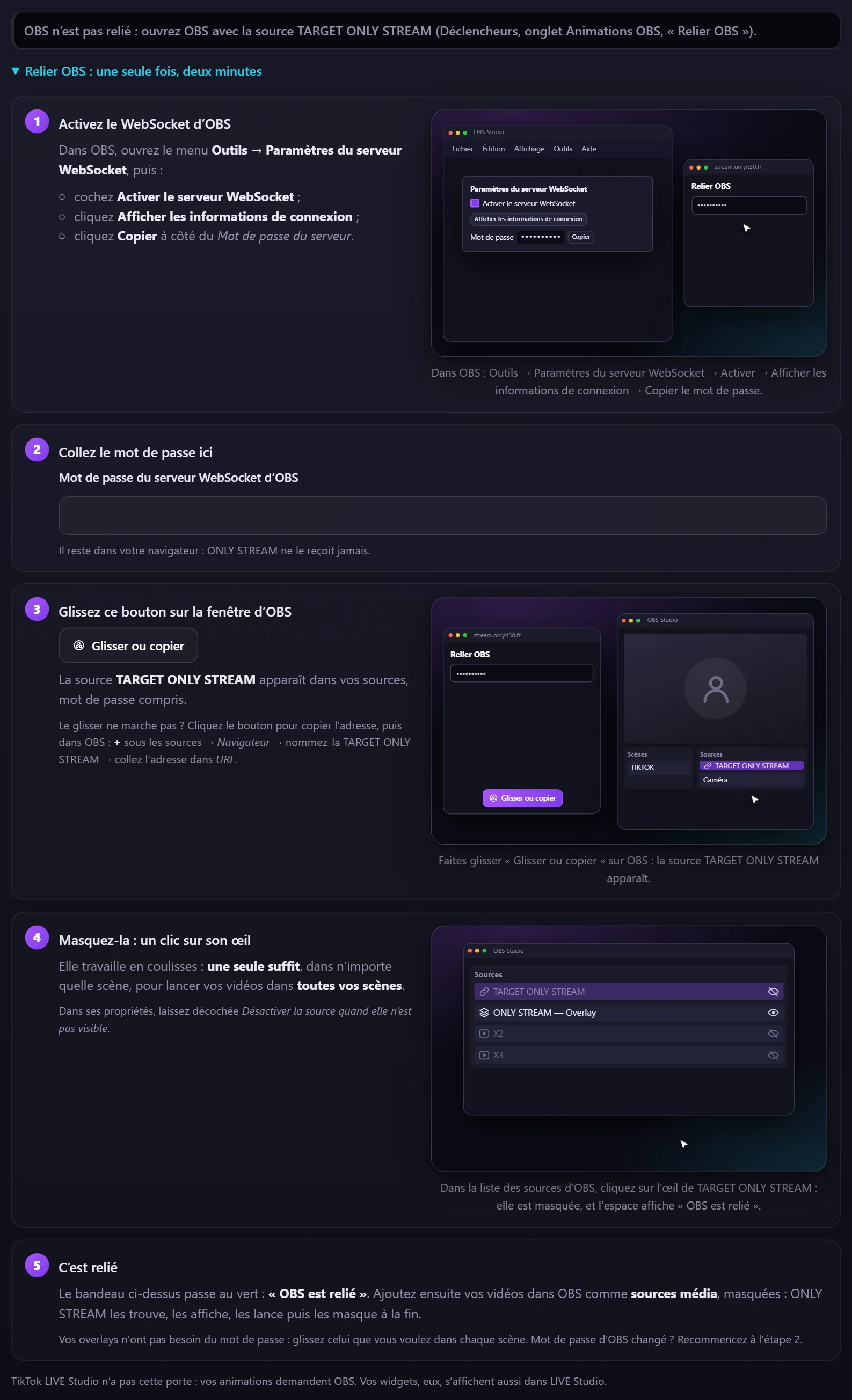
- Dans OBS : Outils → Paramètres du serveur WebSocket, cochez Activer le serveur WebSocket, puis Afficher les informations de connexion et copiez le mot de passe.
- Dans ONLY STREAM : Déclencheurs → Animations OBS → Relier OBS, collez le mot de passe. Il reste dans votre navigateur : il n’est jamais envoyé à ONLY STREAM.
- Faites glisser le bouton Glisser ou copier de la source TARGET ONLY STREAM sur la fenêtre d’OBS (ou cliquez pour copier son adresse et collez-la dans une source Navigateur).
- Dans OBS, cliquez sur l’œil de la source pour la masquer : elle n’affiche rien.
- L’état passe à « OBS est relié ».
Plusieurs overlays, plusieurs scènes
Une liaison, des affichages. La source TARGET ONLY STREAM, posée une seule fois dans n’importe quelle scène, lance vos vidéos dans toutes vos scènes, même quand vous changez de scène. Vos overlays sont de simples affichages, sans mot de passe : glissez celui que vous voulez dans chaque scène.
- Une seule source TARGET ONLY STREAM suffit. Dans ses propriétés, laissez décoché Désactiver la source quand elle n’est pas visible : sinon, masquée, elle ne tourne pas.
- Changé le mot de passe dans OBS ? Reposez la source depuis Relier OBS (ou corrigez la fin de son adresse, après
#obs=). - Vous aviez mis le mot de passe dans l’adresse d’un overlay (
…#obs=…, ancienne méthode) ? Ça marche toujours. Une fois la source TARGET posée, vous pouvez le retirer de l’adresse de l’overlay. - Le même overlay dans plusieurs scènes : clic droit sur la source → Copier, puis Coller (référence). Pas « Coller (dupliquer) » : ce serait une deuxième page, et le son passerait en double.
Ajouter vos animations
- Dans OBS, ajoutez chaque vidéo comme source média, dans la scène ou le groupe de votre choix, et masquez-la (œil fermé).
- Dès qu’OBS est relié, ONLY STREAM propose d’ajouter d’un coup toutes vos sources média (choix par défaut) ; ou ajoutez-les une à une par leur nom.
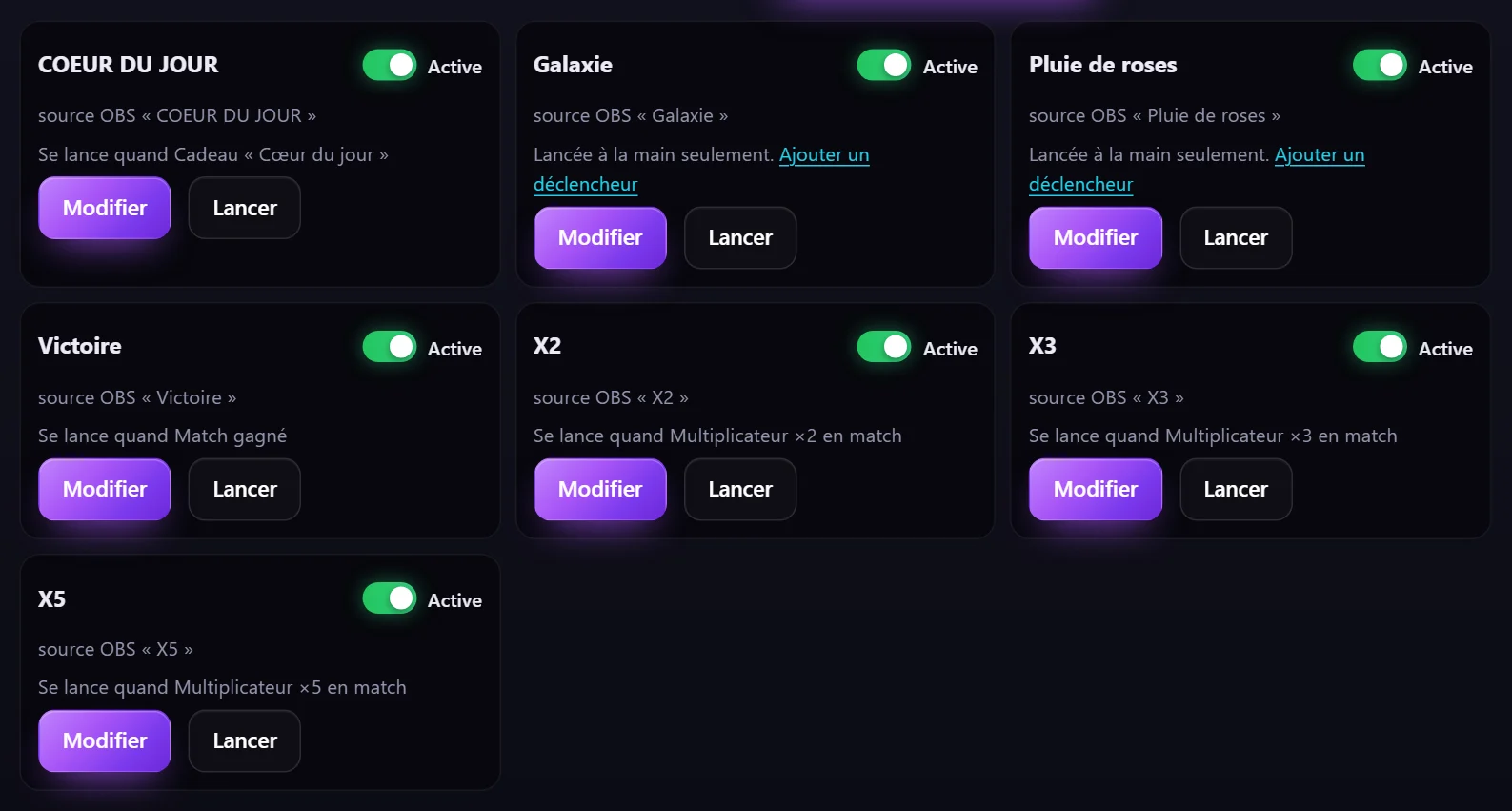
- Créez leurs déclencheurs : « Quand un multiplicateur ×2 s’active → Alors lancer X2 ».
Au moment voulu, ONLY STREAM affiche la source, la lance depuis le début, puis la masque à la fin réelle du clip. Leur volume se règle dans le mélangeur d’OBS.
Activer, désactiver
L’interrupteur Active / Désactivée de chaque animation se règle ici (ou dans OBS lui-même) : désactivée, elle garde ses déclencheurs mais ne part plus.