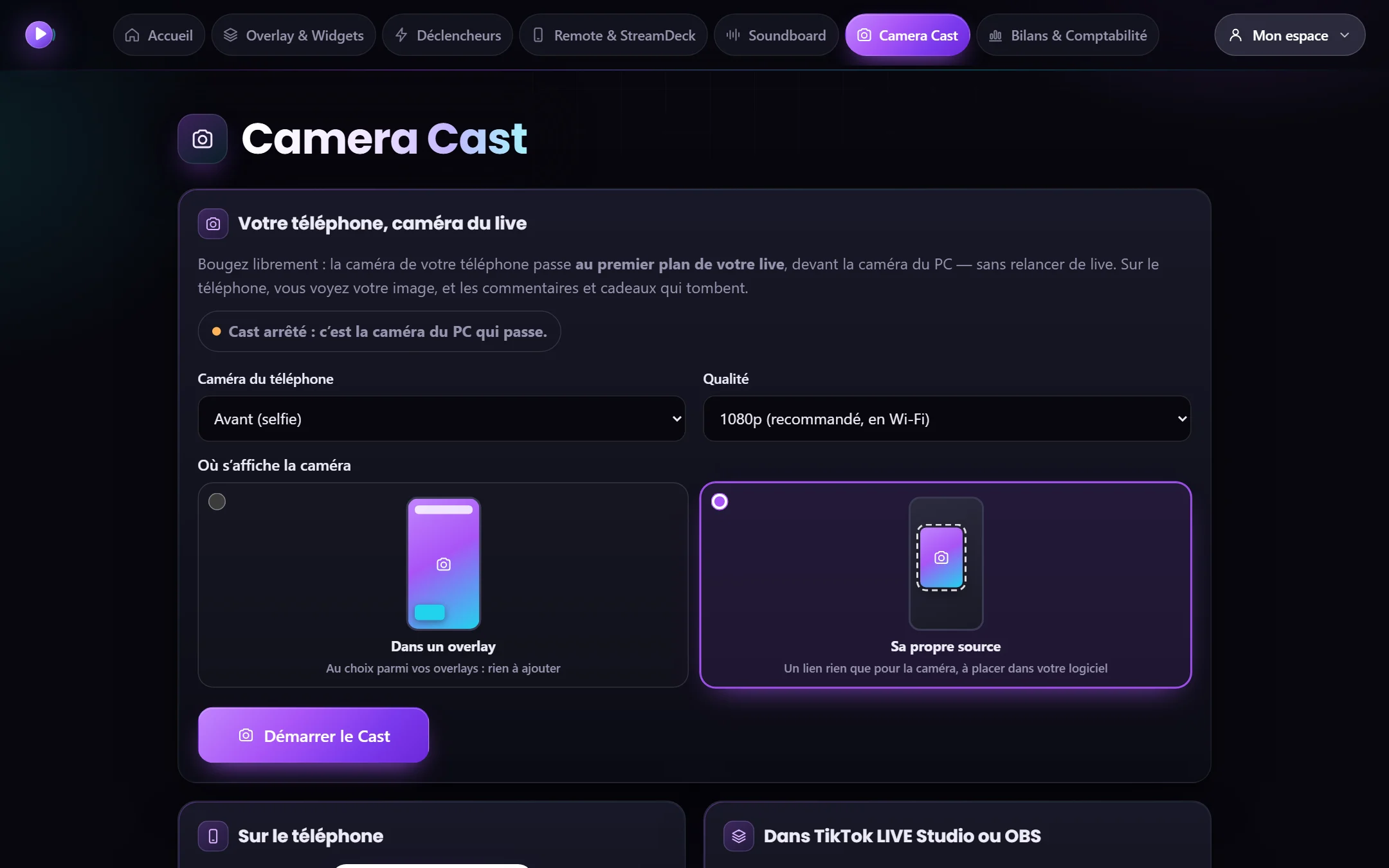
Camera Cast : votre téléphone, caméra du live
La caméra du téléphone passe au premier plan, sans relancer de live. Bougez librement.
Cast en cours
EN DIRECTCaméra du PCTéléphone
Le mettre en place (une fois)
- Dans Camera Cast, choisissez où s’affiche la caméra : dans un overlay (rien à ajouter, plein écran ou incrustation dans un coin), ou par sa propre source (une adresse à ajouter une fois, en 1080×1920, au-dessus de votre caméra).
- Choisissez la caméra (avant ou arrière) et la qualité : 1080p en Wi-Fi, 720p en 4G, 360p si le réseau est faible.
Pendant le live
- Sur le téléphone, visez le QR code (ou ouvrez la page Cast d’ONLY STREAM sur le téléphone), connectez-vous, puis Démarrer le Cast.
- Gardez la page ouverte : l’écran reste allumé tout seul. Vous voyez votre image, les commentaires et les cadeaux.
- Arrêter le Cast : la caméra du PC revient.
- En 1080p, le téléphone envoie environ 6 Mbit/s (près de 3 Go par heure) : Wi-Fi conseillé.
- Si le téléphone se met en veille ou perd le réseau, la caméra du PC revient seule (30 secondes au plus).
- La vidéo va directement du téléphone au PC (VDO.Ninja, projet open source) : ONLY STREAM ne la voit pas et ne l’enregistre pas.
- Le son du téléphone, dans OBS : cochez « Contrôler l’audio via OBS » sur la source concernée.