Créer et importer vos propres sons
Le studio : enregistrez au micro, coupez, ajoutez des effets (autotune, écho…). Ou importez vos fichiers : 200 Mo par compte.
L’onglet Soundboard → Studio crée vos sons dans le navigateur, sans rien installer : votre voix au micro, ou un fichier que vous retouchez avant de l’ajouter. Vos sons rejoignent ensuite l’onglet Mes sons.
Enregistrer au micro
- Enregistrer avec le micro : votre navigateur demande l’accès au micro, acceptez.
- Parlez : la jauge montre le niveau (vert : bon ; rouge : ça sature). Réglez le volume du micro avec le curseur.
- Touchez le gros bouton rouge : un décompte 3, 2, 1, puis l’enregistrement — 30 secondes au plus, l’anneau rouge montre le temps. Retouchez-le pour arrêter.
Couper et ajouter des effets
- Sur la forme d’onde, faites glisser les poignées bleues pour couper le début et la fin (au clavier : flèches, Maj + flèches pour aller plus vite). Pour garder la même durée ailleurs dans le son, tirez la zone bleue entière : elle se déplace d’un bloc.
- Touchez la forme d’onde pour y placer la tête de lecture : la lecture y saute, ou Écouter partira de là. Pratique pour réécouter un passage sans tout reprendre.
- Touchez Écouter pour entendre le résultat, et touchez un effet pour l’essayer : il se joue aussitôt. Un seul effet à la fois : en choisir un autre remplace le premier ; retouchez-le pour l’enlever.
- Donnez un nom au son, puis Ajouter à mes sons. Cochez d’abord la case des droits, juste au-dessus du nom. Pour un fichier : vous certifiez en détenir les droits (une fois par visite). Pour un enregistrement : vous certifiez qu’il ne contient que votre voix ou des sons dont vous avez les droits — le micro capte aussi la musique, les vidéos ou les sons qui jouent autour (à cocher à chaque enregistrement).
| Effet | Ce qu’il fait |
|---|---|
| Fondu d’entrée | Le son monte doucement au début. |
| Fondu de sortie | Le son s’éteint doucement à la fin. |
| Autotune | La voix est ramenée sur la note juste la plus proche : l’effet « voix robotisée » des chansons. |
| Wah-wah | Un filtre qui va et vient, comme une pédale de guitare. |
| Écho | Le son se répète en s’éloignant. |
| Réverbération | Comme dans une grande salle ou une église. |
| Robot | Une voix métallique. |
| Voix aiguë | Plus aiguë et plus rapide (écureuil). |
| Voix grave | Plus grave et plus lente (monstre). |
| Téléphone | Comme au bout du fil. |
| Distorsion | Saturé, comme un mégaphone. |
| À l’envers | Joué de la fin au début. |
Importer des fichiers
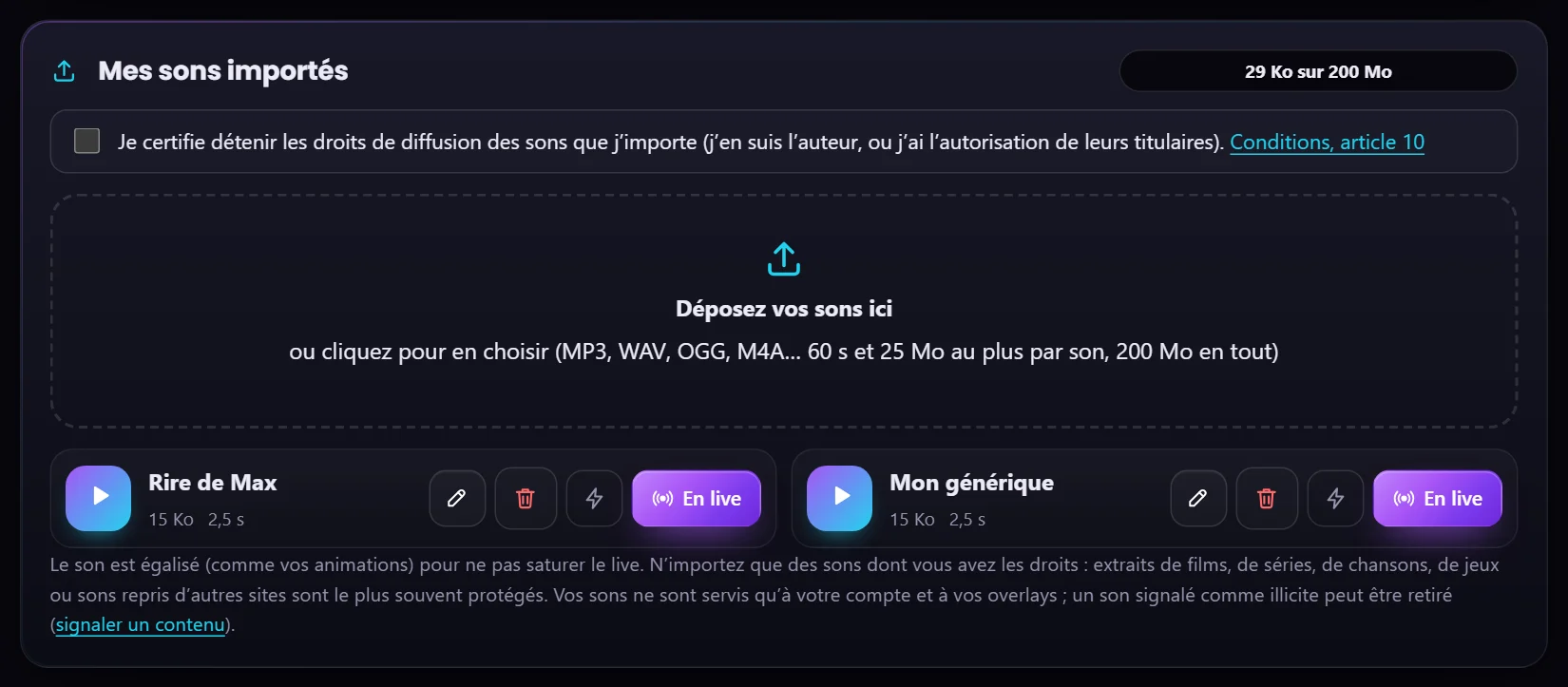
- Soundboard → Studio, en bas, Importer des sons : déposez vos fichiers (ou cliquez pour les choisir). Plusieurs à la fois si vous voulez.
- Un mème ? Le bouton Ouvrir Myinstants (juste au-dessus de la zone d’import) ouvre leur site : choisissez votre son, cliquez sur « Télécharger MP3 », puis déposez le fichier dans la zone. Myinstants est un site indépendant : la plupart des mèmes sont protégés par le droit d’auteur, et c’est vous qui en répondez quand vous les importez.
- La case « Je certifie détenir les droits de diffusion » apparaît : cochez-la (une fois par visite), l’import part aussitôt.
- Chaque son est converti pour le web et égalisé (même niveau sonore que les autres).
- Il apparaît dans Mes sons, sous « Mes sons créés et importés » : écoutez-le et jouez-le en live (▶), renommez-le (crayon) ou supprimez-le (corbeille).
| Limite | Valeur |
|---|---|
| Espace par compte | 200 Mo |
| Par fichier | 25 Mo et 60 secondes au plus |
| Nombre de sons | 300 au plus |
| Formats | MP3, WAV, OGG, M4A, AAC, FLAC, WebM |