Animations de cadeaux
Chaque cadeau TikTok lance votre animation dans OBS
Une Rose, un Lion, un ×2 en plein match, un nouvel abonné, « !danse » dans le chat : choisissez « quand », choisissez quelle vidéo. ONLY STREAM la fait jouer par OBS au bon moment, puis la masque à la fin.
Dès 12 € HT / mois7 jours d’essai gratuitau mois sans engagementvoir les tarifs
Quand… alors…
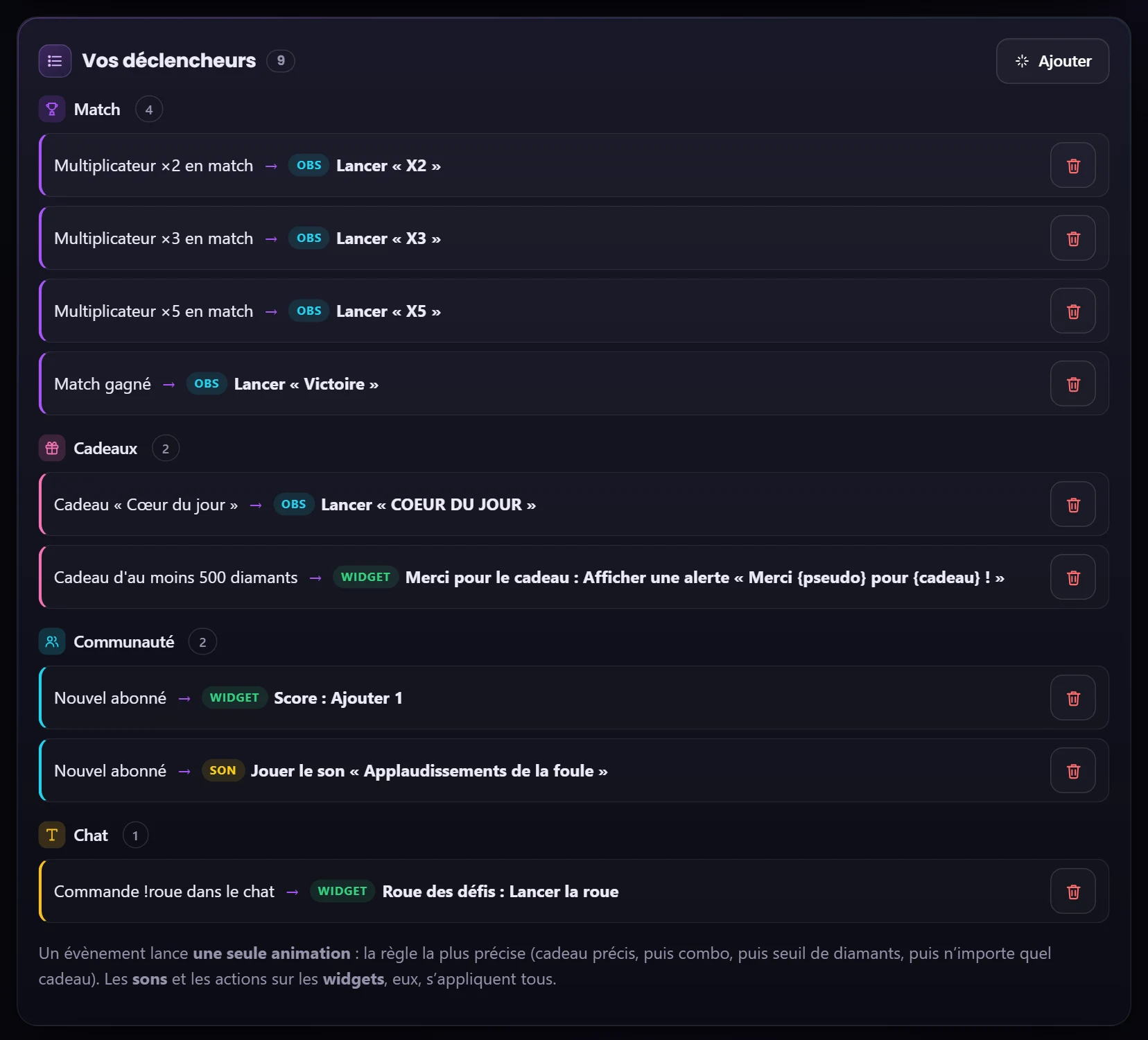
Un déclencheur se lit comme une phrase. Quand quelque chose arrive dans votre live, alors ONLY STREAM lance une animation OBS, joue un son ou agit sur un widget (compteur +1, roue qui tourne, alerte « Merci Léa ! »).
- Un cadeau précis, choisi dans une galerie de plus de 700 cadeaux
- Un combo qui atteint un palier, un cadeau d’au moins N diamants
- Le premier don d’un spectateur, le retour d’un habitué
- Les multiplicateurs ×2, ×3, ×5, une victoire ou une défaite en match
- Un abonné, un partage, un palier de likes, une commande du chat
Vos vidéos restent sur votre PC
Vos animations sont des sources média dans OBS, comme d’habitude. Rien n’est envoyé sur nos serveurs : ONLY STREAM envoie seulement l’ordre de les lancer, par le serveur WebSocket intégré à OBS. Il affiche la source, la joue depuis le début, puis la masque à la fin réelle du clip.
Votre OBS est déjà rempli d’animations ? Une fois OBS relié, ONLY STREAM vous propose de les ajouter toutes d’un coup.
Pas de cacophonie
- Une animation à la fois, chacune jusqu’au bout, dans l’ordre d’arrivée
- La règle la plus précise gagne : premier don, habitué, cadeau précis, combo, seuil de diamants
- « Pas plus d’une fois toutes les… secondes » et une limite par spectateur
- Pause et « Tout arrêter » en un geste, depuis le site ou le téléphone
Comment ça marche
- 1
Reliez OBS, une fois
Activez le serveur WebSocket d’OBS et collez son mot de passe dans ONLY STREAM.
- 2
Ajoutez vos vidéos
Comme sources média masquées dans OBS, ou toutes d’un coup.
- 3
Créez vos déclencheurs
Quand… un cadeau, un ×2, un abonné. Alors… telle animation.
Questions fréquentes
Comment lancer une animation quand on reçoit un cadeau sur TikTok LIVE ?
Ajoutez votre vidéo comme source média dans OBS, reliez OBS à ONLY STREAM (une fois), puis créez un déclencheur : « Quand ce cadeau est envoyé → Alors lancer cette animation ». ONLY STREAM affiche la vidéo, la joue jusqu’au bout et la masque.
Ça marche avec TikTok LIVE Studio ?
Les animations vidéo demandent OBS Studio : TikTok LIVE Studio n’a pas de serveur WebSocket pour recevoir l’ordre de lancement. Les widgets, les alertes et les sons, eux, fonctionnent dans LIVE Studio.
Et si plusieurs cadeaux arrivent en même temps ?
Les animations passent une à la fois, dans l’ordre d’arrivée, chacune jusqu’au bout. Les sons et les actions sur les widgets, eux, s’appliquent tous et peuvent se superposer.
Le cadeau est-il reconnu si TikTok est en français ?
Oui : un cadeau est reconnu quelle que soit la langue de TikTok. Choisissez-le dans la galerie, avec son image et son prix.
Pas à pas, dans l’aide
- Créer un déclencheur« Quand… » un évènement du live, « Alors… » une animation OBS, un son ou une action sur un widget.
- Relier OBS et lancer vos animationsVos vidéos restent sur votre PC : ONLY STREAM les fait jouer par OBS, au bon moment.
- Premiers pas : votre live prêt en 5 minutesLe chemin complet, du compte au premier cadeau qui déclenche une animation.
Tout ce qu’ONLY STREAM fait aussi
Votre prochain live peut déjà être différent.
7 jours d’essai gratuit, toutes les fonctions incluses.
Essayer gratuitementDéjà inscrit ? Se connecter
ONLY STREAM est un service indépendant, ni affilié à TikTok ni approuvé par TikTok. TikTok et TikTok LIVE sont des marques de leurs propriétaires.